
Descrição
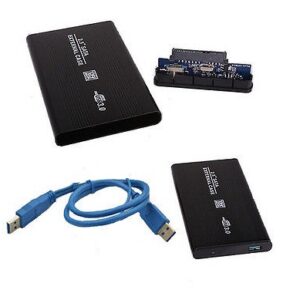
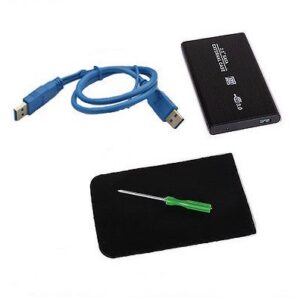
Caixa externa para disco rígido SATA de 2.5″. Já suporta USB 3.0.
Características:
Especificações:
Conteúdo da embalagem:
1 – Iniciar; (A partir do Win. Vista, escreva em procurar/executar: “Gestão de Discos” e passe ao ponto 7), ou siga os passos…
2 – Painel de Controlo:
3 – Sistema e Segurança;
4 – Ferramentas administrativas;
5 – Gestão de computadores;
6 – Armazenamento;
7 – Gestão de Discos;

WINDOWS VISTA:
8 – CLIQUE COM O LADO DIREITO DO RATO NA PARTIÇÃO DO HD EXTERNO, DO LADO DIREITO ONDE TEM A CAPACIDADE DO DISCO.
9 – Clique em: “Novo volume simples” e passe para o procedimento 10.
WINDOWS 7:
8 – CLIQUE COM O LADO DIREITO DO RATO NA PARTIÇÃO DO HD EXTERNO, DO LADO ESQUERDO ONDE DIZ: DISCO 1.
9 – Clique em: “Inicializar Disco”. Na janela que abre, mantenha a opção MBR e clique em OK. O Disco passará a estar Online.
9.1 – Agora, tal como no Win. Vista, clique com o botão direito do rato, em cima da capacidade do Disco externo e clique em “Inicializar Disco”.
10 – Abre uma janela com o Assistente de criação de novo volume simples do Windows.
11 – Clicando em Seguinte, abre a indicação da capacidade do Disco externo, onde pode limitar a capacidade. Clique novamente em Seguinte.
12 – Vai aparecer outra janela “ Alterar a seguinte letra de unidade ou montagem NTFS”. Escolha: .” Atribuir a seguinte letra de unidade”. Escolha e aceite a letra sugerida pelo Sistema. Clique em seguinte.
13 – Agora sim, (Daí manter a letra do sistema, pois altera de máquina para máquina), na próxima janela, vai definir um nome para a Unidade que será detectado em qualquer computador, colocando-o no campo respeitante à etiqueta do volume. Deve escolher se pretende formatar o novo Disco pelo que se não tiver dados, recomendo que clique apenas em seguinte, mantendo as predefinições de formatação NTFS e clique em seguinte, para uma formatação rápida. Obs: Se o HD externo não aparece no “Gestor de Dispositivos”, poderá ser o cabo USB com problemas ou mesmo o Disco.
14 – PRONTO! O seu novo Disco externo está pronto a ser reconhecido e utilizado em qualquer computador. Quem sabe, não esquece! 🙂

Avaliações
Ainda não existem avaliações.